С чего начать?
Scratch (скретч) – это бесплатная оболочка, в которой вы можете создавать и запускать программы, насыщенные графикой и мультимедиа. Если говорить более формально, то Scratch – это не язык программирования в традиционном понимании, а визуальная среда программирования для создания событийно-ориентированных приложений. В этой среде мы можем не только создавать алгоритмы, но и рисовать, выбирать фон, записывать звуки. В этой же среде производится запуск “написанной” программы. При этом можно даже ничего не скачивать – скретч прекрасно работает на сайте.

Событийно-ориентированная среда блочного программирования
Во-первых, скретч – это действительно среда визуального программирования. Программы Scratch пишутся не словами, а графичесикими блоками – картинками. Графические блоки соединяются друг к другу как кирпичики-пазлы. Каждый такой блок означает команду или какую-то конструкцию языка.

В итоге вы строите из блоков нужную вам последовательность, не затрудняя себя в знании правил написания названий команд. Перетащили, положили, настроили, взяли следующую – и так далее. Как только вы запускаете программу, визуальная среда программирования Scratch анализирует собранный пазл и выполняет закодированные в картинках команды одну за одной. И ваша программа оживает.

Все это сделано очень логично и удобно, а поэтому доступно даже для тех, кто никогда не программировал. Или для тех, кто до сих пор читает и пишет с ошибками – для маленьких детей.
Scratch на уроках программирования для детей
У скретча есть еще несколько очень важных особенностей, которые являются его несомненными преимуществами. Именно поэтому в большинстве IT-школ занятия и уроки программирования для начинающих стартуют именно со Scratch. Разработчики среды создали огромное количество дополнительных методических материалов и ресурсов для педагогов. Найти их вы сможете как на официальном сайте, так и на многочисленных интернет-ресурсах.

Установка Scratch 3
Самый простой способ начать программировать на Scratch – зайти на сайт проекта (https://scratch.mit.edu/) и использовать онлайн-среду. При этом не нужно ничего скачивать и даже регистрироваться. Пользоваться web-версией Scratch почти так же удобно, как и стационарной.

Сайт Scratch
- Вы можете выбрать команду «Создавай», чтобы создать свой первый проект даже без регистрации
- Вы можете выбрать команду «Исследуй», чтобы познакомиться с работами других ребят
- Вы можете выбрать команду «Идеи», чтобы посмотреть учебники с интересными проектами
- Вы можете выбрать команду «Присоединяйся», чтобы пройти регистрацию
Регистрация Online
- Нажмите «Присоединяйся» и пройдите регистрацию
- Создайте учетную запись
- Укажите личные данные
- Введите Email.
Скачать Scratch
Если вы все-таки решили скачать и установить Scratch, то воспользуйтесь следующим алгоритмом:
- Загрузите страницу по ссылке https://scratch.mit.edu/download
- Выберите операционную систему.
- Скачайте и запустите установочный файл.
Русификация Scratch
После установки (или загрузки через браузер) приложения язык интерфейса должен автоматически переключиться на ваш основной системный. Если этого не произошло, вы можете с легкостью переключить на русский. Для этого в версии 3 щелкните на значок с глобусом в верхней части страницы и выберите из списка русский язык.

Основный принцип, заложенный разработчиками – минимум дополнительных окон, все нужное перед глазами. Поэтому освоить интерфейс Scratch не составит большого труда даже тем, кто плохо ориентируется в программировании. Давайте рассмотрим основные элементы интерфейса, которые можно разделить на следующие основные области:
- Главная область – экран выполнения программы. Ее трудно не заметить, ведь на ней располагаются и перемещаются графические элементы, которые вы программируете. Фон на этом экране можно менять, чуть позже мы научимся делать это.
- Область программирования. Именно здесь вы «пишите» программу – сюда перетаскиваются блоки команд.
- Область команд. Обычно она располагается слева или справа главного экрана. Здесь расположены сгруппированные по типам блоки – «карточки» команд, которые можно перетаскивать на область программирования, создавая программу.
- Область конфигурации. В ней задаются параметры отдельным графическим элементам и фону.
- Панель управления. Здесь расположены кнопки запуска и остановки программы, а также меню с возможностью сохранить, загрузить скетч и выполнить другие важные действия с программой.
На этих рисунках мы отметили все основные области окна. Надеемся, никаких вопросов относительно предназначения ключевых элементов интерфейса у вас не останется.

Спрайты – персонажи
В отличие от других языков программирования, в Scratch вы сразу создаете визуальный образ вашей игры. Для этого вам нужно создать персонажей и добавить их на сцену. Логика самой программы потом просто добавляется к каждому из персонажу или всей сцене.
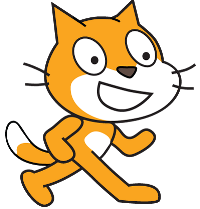
Персонажи в Скретч называются спрайтами. Они легко добавляются на экран, их можно свободно перемещать, вращать, менять размер как мышкой, так и внутри программы. Вы можете добавить столько спрайтов, сколько пожелаете – главное, чтобы им не было тесно на экране. В самом начале вы уже имеете в своем распоряжении спрайт по умолчанию – милого котика.
Важно!
Спрайтом может быть любое изображение – вы можете добавлять его из библиотеки готовых персонажей или создавать свои рисунки прямо во встроенном графическом редакторе.

Для добавления спрайта просто воспользуйтесь соответствующими кнопками в окне спрайтов – там все настолько интуитивно и понятно, что особого описания не требуется. Поэкспериментируйте и убедитесь в этом! Так же просто выполнять различные действия – поворачивать, менять имя и, конечно же, удалять.
Сцены программы
Сцена – это фон, на котором разворачиваются действия вашей программы или игры в Scratch. Создание нового фона – очень простая задача. Просто выберите нужный вариант картинки из библиотеки. Вы можете создать свои рисунки во строенном редакторе. Сцены, как и спрайты, могут нести в себе программные блоки и многими параметрами вы можете управлять программно.

Первый проект на Scratch. Приветствие
Откройте среду программирования. Вы уже знакомы с интерфейсом и без труда найдете главное окно с изображением кота. Кот – это спрайт. Вам надо щелкнуть по нему (сделать спрайт активным) и начать создавать код в окне рядом.
Важно!
Все программы пишутся с помощью блоков, которые надо соединять друг с другом. Нужные блоки берутся в отдельном окне (у нас на картинке – слева) и переносятся в окно с программой. Вы можете присоединять блоки друг к другу – тогда они будут выполняться друг за другом, сверху вниз. А можете просто положить блок в любое удобное место. Для того, чтобы блок с командой выполнился, надо просто щелкнуть на него.
Для удобства все программные блоки разбиты на группы. Нам для нашего примера нужна группа «Внешний вид». Чтобы увидеть блоки в группе, просто щелкните на название группы или пролистайте до нужного места полный список команд.
Итак, давайте выполним простые действия:
- Возьмем блок «Говорить Привет 2 секунды» из группы «Внешний вид»
- Перенесем его в область программы.
- Нажмем на него

И все! Программа написана, пусть даже она и состоит всего из одной строки. Котик скажет вам слово «Привет!».
Конечно, кот ничего не сказал на самом деле, а просто рядом с ним появилась соответствующая надпись. Но мы можем заставить программу произносить звуки! Для этого надо найти подходящую команду в группе «звук». Возьмите блок «Играть Мяу» и перенесите его в нашу программу. Можете просто положить на экран и затем нажать на блок мышкой. Если у вас включен звук вы услышите «Мяу»! Всем известно, что именно так и переводится слово «Привет». Попробуйте!

Осталось только соединить оба блока вместе. Поднесите один к другому, они склеятся. В вашей программе Scratch теперь два блока. Если вы щелкните на любом из них, сначала запустится первый блок, потом второй. Программа выполнится, и вы сначала увидите надпись, а потом услышите звук. Поздравляем!

Попробуйте поэкспериментировать с программой. Вы видите, что текст, который говорит кот, мы указываем в самом блоке. Поменяйте этот текст. Вы также можете менять длительность показа этого текста. И, конечно, звуки, которые говорит кот. Но не перестарайтесь!
Запуск программы в Scratch с помощью событий
Мы с вами научились уже запускать программу, нажимая на блок с кодом. Но этот метод очень не удобен в реальной практике. Правильный способ начать выполнение программы – отреагировать на какое-то событие, например, на нажатие на кнопку старт.

В Scratch все команды для работы с событиями находятся в группе «События». Возьмите блок «Когда флажок нажат» и поставьте его в самое начало программы. Фигура блока похожа на крышу. Теперь все команды программы как-бы спрятались под этой крышей и стали одним домиком. Они начнут выполняться, когда произойдет событие, за которое отвечает «крыша» – самый первый блок. В нашем случае это событие «нажатие на зеленый флажок». Как только мы нажмем на этот флажок, от наш домик начнет работу. Все команды будут выполняться одна за другой.

Попробуйте запустить программу. Вы можете нажимать на зеленый флажок любое количество раз – программа будет запускаться каждый раз после нажатия. Все блоки с командами будут выполнены и после этого программа завершится.
Если вы хотите остановить запущенную программу, то нажмите на красный значок «Стоп» прямо рядом с флажком.
Попробуйте сделать эксперимент. Сделайте еще один домик из команд с крышей «Когда флажок нажат». Вы увидите, что после клика на флажке запустятся все последовательности команды с таким верхним блоком. Мы можем запускать много разных внутренних программ одновременно с помощью одного события.
Другие события Scratch для запуска программы
Если вы хотите запустить программу не нажатием на зеленый флажок, а по-другому, то для этого есть соответствующие команды. Например, мы можем заставить работать нашу программу при нажатии на пробел, символ или кнопки со стрелками. Для этого нужно использовать блок «Когда клавиша нажата». А нужные варианты мы просто выбираем уже внутри блока. По умолчанию выбрана клавиша «Пробел». Можете поменять ее на любую другую, просто выбрав из списка.
Давайте напишем такую программу. При нажатии на клавишу «стрелка вверх» кот скажет «Привет!». А при нажатии на стрелку вниз скажет «Пока!». Нам понадобится два блока с событиями по нажатой клавише. Перетащите их в зону программирования, но не соединяйте. Установите в первом блоке событие «стрелка вниз», а во втором «стрелка вверх». Затем перетащите уже знакомый блок «говорить..» к первому событию. И повторите то же для второго – в нем напишите текст «Пока». В итоге у вас будет две «стопки» блоков, каждая из которых будет запускаться от своего события.
Теперь нажимайте на клавиши со стрелками и смотрите, как котик здоровается и прощается с вами.
Блоки движения
Ну что же, мы научили котика говорить и даже с легкостью управляем этим процессом. Давайте теперь научим его двигаться. Это очень простая задача, мы быстро с ней справимся.

Зайдите в группу команд «Движение» и выберите блок «Идти … шагов». Перетащите его на поле программы, нажмите и.. котик сдвинется. Вы увидите, как картинка сместится на небольшое расстояние. Вы научили спрайт двигаться!
Важно!
Число 10, которое стоит в блоке по умолчанию, означает, что кот пройдет по экрану 10 условных пикселей. Это очень маленькое расстояние и поэтому движение будет не совсем заметным. Если вы нажмете на команду несколько раз, она повторится, и кот будет перемещаться все дальше и дальше.
Команда действует на спрайт в его текущем местоположении. Поэтому движение спрайта будет всегда относительно того места, где он остановился в прошлый раз. И направление движения тоже будет зависеть от того, куда спрайт «смотрел» в момент запуска программы.
Будьте внимательны – спрайт может выйти за границу видимой зоны экрана. Тогда вам нужно будет перетащить его обратно с помощью мышки или указать новые координаты в окне свойств спрайта (внизу).
Вы можете изменить число шагов перемещения спрайта при выполнении одной команды. Не ставьте слишком большие числа – кот сбежит с экрана и вам придется его ловить.
Ну что же, надеюсь, первые шаги с программой вы сделали и вам понравилось чувствовать себя программистами? Тогда мы обязательно продолжим после.